Word の小技
Word(ワード)差し込み印刷で、金額にカンマを付けて表示する方法
差し込み印刷で領収書を作るとき、金額が「1000000」のようにカンマなしで表示されてしまうことがあります。フィールドコードに書式を1行追記するだけで直ります。
Wordの差し込み印刷機能を使って領収書を作るとき、金額表示にカンマ区切りを付けられると、見た目がぐっと整います。
ところが、元になるデータファイルの数字がカンマ区切りで入力されていないと、差し込み結果のプレビューでも「1000000」のようにカンマなしで表示されてしまいます。
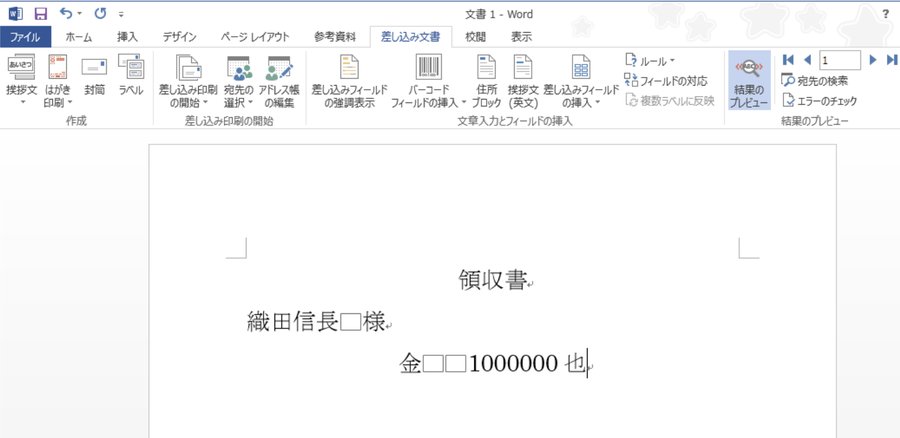
直し方
こんなときは、金額のフィールドに数値書式を設定します。手順は次のとおりです。
1. フィールドコードを表示する
金額が入っている部分をクリックして、Alt + F9 キーを押します。すると、見た目の数字ではなく「フィールドコード」という元の指定が表示されます。
2. 書式を追記する
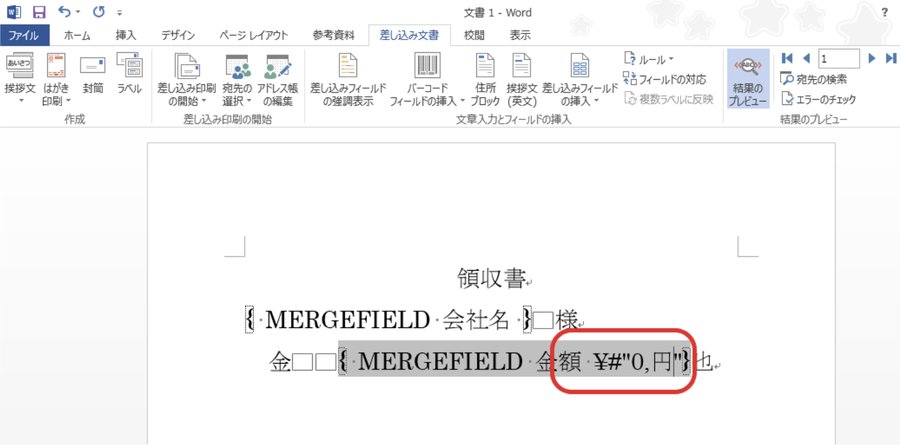
表示されたコードの末尾に、次のように書式を追記します。
{ MERGEFIELD 金額 ¥#"0,円"}
「円」の文字が不要な場合は ¥#"0," の部分だけにします。「¥」や「#」などの記号は、半角で入力してください。
3. 表示を更新する
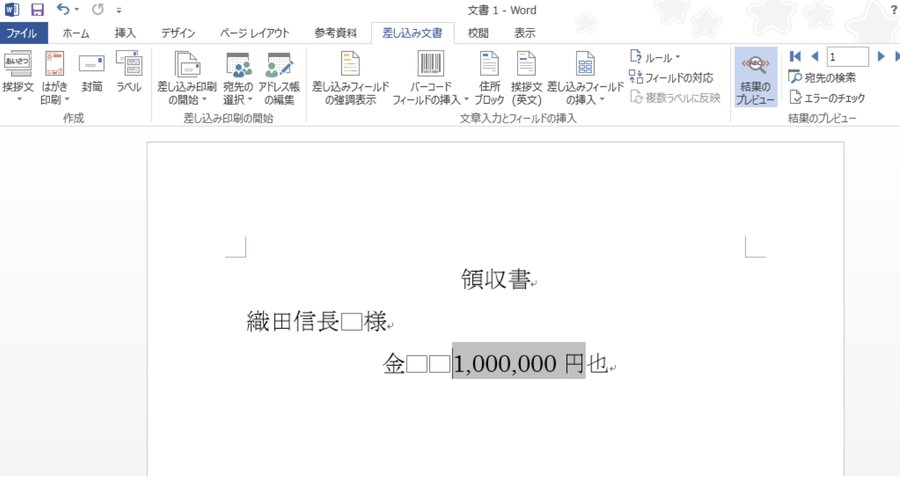
もう一度 Alt + F9 を押してフィールドコードを閉じ、F9 キーで表示を更新します。これで金額にカンマが付いて表示されます。
以上です。知っていれば、いつでもすぐに直せる機能です。
ほかの書式に変えたい場合は、「差し込み印刷 書式設定」などのキーワードで検索してみてください。たとえば100万円を「¥1,000,000」のように円マークごと表示したい場合は、コードの中を [¥¥] とする方法もあります。
こうした「ちょっとした直し方」も、今はAIに聞ける時代です
フィールドコードの書き方のような細かい設定も、検索して調べる以外に、AIに「Wordの差し込み印刷で金額にカンマを付けたい」と伝えるだけで教えてもらえる時代になりました。
ただ、AIにうまく伝える言い方や、出てきた答えが思っていたものと違ったときの直し方には、少しコツが要ります。リボンスクールの「AIで学ぶ・作る」講座では、AIとのやり取りに実際に慣れていただけます。